সংক্ষেপে উত্তর
Claude হলো Anthropic-এর তৈরি একটি AI চ্যাটবট, যা লম্বা লেখা, ফাইল বিশ্লেষণ ও যুক্তিনির্ভর কাজে বিশেষভাবে ভালো। claude.ai-তে গিয়ে গুগল বা ইমেইল দিয়ে সাইন-আপ করুন, বাংলায় প্রশ্ন লিখুন — উত্তরও বাংলায় পাবেন। ফ্রি ভার্সনেই দৈনন্দিন বেশিরভাগ কাজ হয়ে যায়।
এই লেখায় যা আছে
- Claude আসলে কী — এবং কোন কাজে ভালো
- অ্যাকাউন্ট খোলা — ৩ মিনিটের কাজ
- Claude-এর যে ৪টি ফিচার সবচেয়ে কাজে লাগে
- ৮টি কপি-রেডি বাংলা প্রম্পট
- Cowork, Code ও Design: Claude-এর তিনটি আলাদা রূপ
- Claude নাকি ChatGPT — কোনটা কখন
- যে ভুলগুলো নতুনরা করেন
Claude আসলে কী — এবং কোন কাজে ভালো
Claude একটি কথোপকথনভিত্তিক AI, ঠিক ChatGPT-র মতোই। আপনি বাংলায় লিখবেন, সে বুঝে বাংলায় উত্তর দেবে।
তবে ব্যবহারিক পার্থক্য আছে। Claude একসাথে অনেক বড় লেখা ধরতে পারে — একটি পুরো রিপোর্ট, চুক্তিপত্র বা বইয়ের অধ্যায় পেস্ট করে দিলে সে পুরোটা মনে রেখে উত্তর দিতে পারে। লম্বা লেখা লিখতে বললে তার লেখার মান তুলনামূলকভাবে স্বাভাবিক ও কম আনুষ্ঠানিক হয়।
যেসব কাজে Claude সবচেয়ে ভালো:
- লম্বা ডকুমেন্ট বা PDF পড়ে সারসংক্ষেপ ও বিশ্লেষণ
- ব্লগ পোস্ট, প্রতিবেদন বা চিঠির মতো দীর্ঘ লেখা তৈরি
- জটিল বিষয়ে ধাপে ধাপে যুক্তি সাজানো
- কোড লেখা, ব্যাখ্যা ও ভুল খুঁজে বের করা
- লেখার সম্পাদনা — নিজের সুর বজায় রেখে ভুল সংশোধন
অ্যাকাউন্ট খোলা — ৩ মিনিটের কাজ
- ব্রাউজারে claude.ai লিখুন। মোবাইলে অ্যাপও আছে — Play Store বা App Store-এ “Claude”, নির্মাতা Anthropic।
- “Sign up” চাপুন। গুগল অ্যাকাউন্ট থাকলে “Continue with Google” সবচেয়ে সহজ।
- ইমেইল যাচাই করুন। ফ্রি অ্যাকাউন্ট তৈরি।
খেয়াল রাখুন: নকল অ্যাপ ও ওয়েবসাইট অনেক। নির্মাতার নাম Anthropic কিনা দেখে নিন। ফ্রি Claude ব্যবহারে টাকা লাগে না — কেউ টাকা চাইলে সেটি নকল।
Claude-এর যে ৪টি ফিচার সবচেয়ে কাজে লাগে
১. ফাইল আপলোড
PDF, Word ফাইল, এক্সেল শিট বা ছবি সরাসরি আপলোড করে প্রশ্ন করতে পারেন। একটি ৫০ পৃষ্ঠার রিপোর্ট দিয়ে “মূল ৫টি পয়েন্ট বাংলায় লেখো” বললে সে পুরোটা পড়ে উত্তর দেবে।
২. Projects
একই বিষয়ে বারবার কাজ করলে একটি Project খুলে সেখানে আপনার ফাইল ও নির্দেশনা রেখে দিন। প্রতিবার নতুন করে প্রেক্ষাপট ব্যাখ্যা করতে হবে না।
৩. Artifacts
লম্বা লেখা, টেবিল বা কোড আলাদা একটি প্যানেলে তৈরি হয়, যেখানে আপনি সরাসরি সম্পাদনা করতে বলতে পারেন — পুরো উত্তর নতুন করে না লিখিয়ে।
৪. বাংলা সাপোর্ট
Claude বাংলা ভালোই বোঝে ও লেখে। তবে একটি কৌশল কাজে লাগে — নির্দেশনা ইংরেজিতে দিয়ে “উত্তর সম্পূর্ণ বাংলায় দাও” বললে প্রায়শই আরও নিখুঁত বাংলা পাওয়া যায়।
৮টি কপি-রেডি বাংলা প্রম্পট
১. লম্বা ডকুমেন্ট বুঝে নেওয়া
সংযুক্ত ফাইলটি পড়ে নিচের কাজগুলো করো:
১. ৭টি বুলেট পয়েন্টে মূল বিষয়গুলো লেখো
২. যে ৩টি তথ্য সবচেয়ে গুরুত্বপূর্ণ, আলাদা করে বলো
৩. কোনো তথ্য অস্পষ্ট বা অসম্পূর্ণ মনে হলে সেটিও উল্লেখ করো

সব উত্তর সহজ বাংলায় দাও।
২. ব্লগ পোস্ট লেখা
আমি [বিষয়] নিয়ে একটি বাংলা ব্লগ পোস্ট লিখতে চাই। পাঠক: [কারা পড়বেন]।

৮০০ শব্দের মধ্যে লেখো। কাঠামো: আকর্ষণীয় শুরু, ৪টি সাবহেডিং, প্রতিটির নিচে বাস্তব উদাহরণ, শেষে ৩ লাইনের সারসংক্ষেপ।

সহজ বাংলায় লেখো, অতিরিক্ত সাহিত্যিক ভাষা এড়িয়ে যাও।
৩. চুক্তি বা দলিল বুঝে নেওয়া
নিচের দলিলটি পড়ে সাধারণ বাংলায় বুঝিয়ে বলো:
- আমার দায়িত্ব কী কী
- অন্য পক্ষের দায়িত্ব কী কী
- কোন শর্তগুলো আমার জন্য ঝুঁকিপূর্ণ হতে পারে

[দলিলটি পেস্ট করুন বা ফাইল আপলোড করুন]
৪. লেখা সম্পাদনা
নিচের লেখাটি সম্পাদনা করো। আমার লেখার সুর ও ভঙ্গি বদলাবে না — শুধু বানান, বাক্যগঠন ও পুনরাবৃত্তি ঠিক করো।

শেষে একটি তালিকায় দেখাও কী কী বদলেছ এবং কেন।

[লেখা]
৫. তথ্য টেবিলে সাজানো
নিচের এলোমেলো তথ্যগুলো একটি পরিষ্কার টেবিলে সাজাও। কলাম নিজে ঠিক করো, তবে যুক্তি ব্যাখ্যা করো।

[তথ্যগুলো পেস্ট করুন]
৬. সিদ্ধান্তে সাহায্য
আমাকে [বিকল্প ১] ও [বিকল্প ২]-এর মধ্যে বেছে নিতে হবে। আমার পরিস্থিতি: [বিস্তারিত]।

প্রথমে দুটোর সুবিধা-অসুবিধা টেবিলে দেখাও। তারপর বলো আমার পরিস্থিতিতে কোনটা বেশি যুক্তিসঙ্গত এবং কোন তথ্য জানা থাকলে সিদ্ধান্ত আরও নিশ্চিত হতো।
৭. পড়া বুঝে নেওয়া
[বিষয়টি] আমাকে ধাপে ধাপে বোঝাও, যেন আমি একেবারে নতুন।

প্রতিটি ধাপে একটি দৈনন্দিন উদাহরণ দাও। শেষে ৫টি প্রশ্ন দাও যা দিয়ে আমি যাচাই করতে পারি বুঝেছি কিনা।
৮. কোড বোঝা ও ঠিক করা
নিচের কোডটি কী কাজ করে, লাইন ধরে বাংলায় ব্যাখ্যা করো। এরপর ভুল বা দুর্বল জায়গাগুলো ধরিয়ে দিয়ে সংশোধিত কোড দাও।

[কোড]
Cowork, Code ও Design: Claude-এর তিনটি আলাদা রূপ
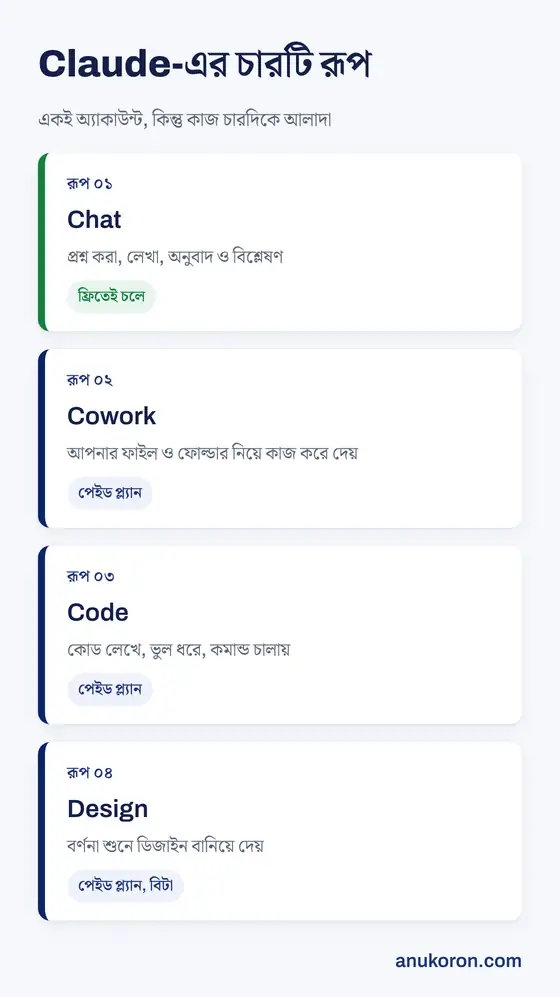
এতক্ষণ যা পড়লেন সেটা claude.ai-এর সাধারণ চ্যাট। কিন্তু Anthropic এখন Claude-কে আরও তিনটি আলাদা জায়গায় এনেছে, যেখানে সে শুধু উত্তর লিখে দেয় না, কাজটা নিজে করে দেয়। এই তিনটির নাম Claude Cowork, Claude Code এবং Claude Design। অ্যাকাউন্ট একটাই, সাবস্ক্রিপশনও একটাই, শুধু কাজের ধরন আলাদা।
শুরুতেই একটা জরুরি কথা: এই তিনটির জন্য পেইড প্ল্যান লাগে
ফ্রি অ্যাকাউন্টে শুধু চ্যাট চলে। Cowork, Code ও Design তিনটিই পেইড প্ল্যানের সুবিধা, অর্থাৎ Pro (মাসে $২০), Max, Team বা Enterprise। বাংলাদেশ থেকে এই পেমেন্ট করতে লাগবে আন্তর্জাতিক লেনদেনে সক্ষম ডুয়েল কারেন্সি কার্ড, ঠিক যেভাবে ChatGPT Plus কিনতে লাগে। কার্ড ও পেমেন্টের পুরো ঝামেলাটা এই লেখায় ধাপে ধাপে লিখেছি, সেখানকার নিয়মগুলো Claude-এর ক্ষেত্রেও একইভাবে খাটে।
তাই আপনি এখনও ফ্রি ভার্সনে থাকলেও নিচের অংশটুকু পড়ে রাখুন। কোন সুবিধার জন্য টাকা দিচ্ছেন সেটা আগে বুঝে নিলে সিদ্ধান্ত নেওয়া অনেক সহজ হয়।
১. Claude Cowork: ফাইল আর ফোল্ডার নিয়ে কাজ করে দেয়
পার্থক্যটা এক লাইনেই বলা যায়। চ্যাট হলো কথা বলা, Cowork হলো কাজ করানো। চ্যাটে আপনি প্রশ্ন করেন, সে উত্তর লিখে দেয়। Cowork-এ আপনি একটা কাজ বুঝিয়ে দেন, সে নিজে ধাপে ধাপে সেটা শেষ করে ফাইল বানিয়ে দেয়। আপনি মাঝে মাঝে দেখে দিক ঠিক করে দিলেই হলো।
সবচেয়ে বড় ব্যাপারটা হলো ফাইল অ্যাক্সেস। ডেস্কটপ অ্যাপে আপনি একটা ফোল্ডার বেছে দিতে পারেন, আর Claude সেই ফোল্ডারের ফাইল পড়তে, বদলাতে ও নতুন ফাইল বানাতে পারে।
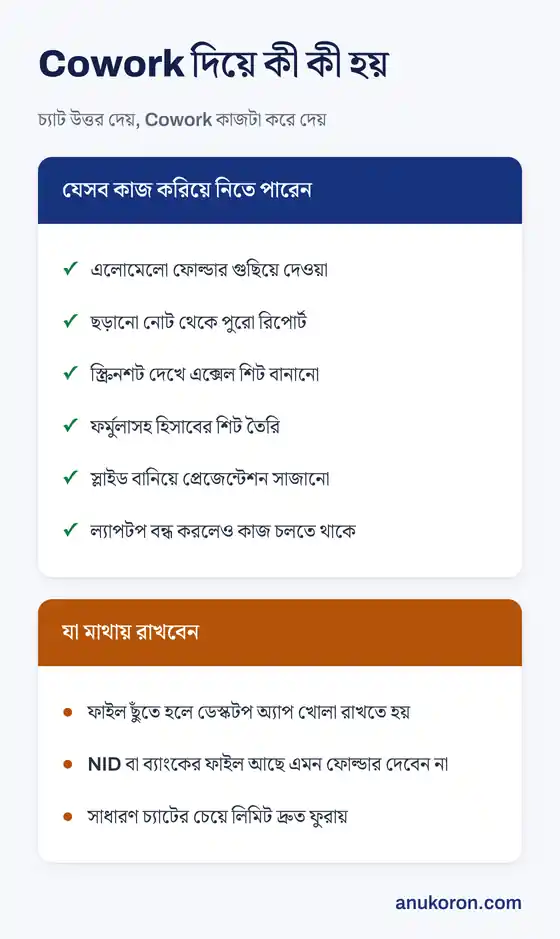
বাস্তবে যেসব কাজ ভালো হয়:
- ডাউনলোড ফোল্ডারের এলোমেলো ফাইল বিষয় অনুযায়ী গুছিয়ে দেওয়া
- ছড়ানো ছিটানো নোট থেকে একটা পূর্ণ রিপোর্ট বা প্রস্তাবনা লিখে দেওয়া
- স্ক্রিনশট বা ছবি দেখে সেখান থেকে এক্সেল শিট বানানো
- ফর্মুলাসহ হিসাবের শিট তৈরি করা, যেমন মাসিক খরচের হিসাব
- পয়েন্ট দিলে সেখান থেকে পাওয়ারপয়েন্ট স্লাইড সাজিয়ে দেওয়া
কোথায় চলে: ডেস্কটপ অ্যাপে (macOS ও Windows) সব পেইড প্ল্যানে। ওয়েব ও মোবাইলে Pro, Max ও Team প্ল্যানে, তবে সেটা এখনও বিটা পর্যায়ে। Enterprise-এ অ্যাডমিন চালু করে দিলে তবেই।
কীভাবে শুরু করবেন: চ্যাটের যে মেসেজ বক্সে লেখেন, সেখানেই “Cowork” বেছে নিন। কাজটা বুঝিয়ে লিখুন। সে প্রথমে একটা পরিকল্পনা দেখাবে, আপনি রাজি হলে তবেই কাজ শুরু করবে।
যে সুবিধাটা সবচেয়ে কাজে লাগে: কাজটা চলে Anthropic-এর সার্ভারে, আপনার ল্যাপটপে নয়। তাই ল্যাপটপ বন্ধ করে দিলেও কাজ চলতে থাকে, আর পরে মোবাইল থেকে একই সেশন খুলে দেখে নিতে পারেন কতদূর হলো। শুধু মনে রাখবেন, নিজের কম্পিউটারের ফাইল ছোঁয়ার দরকার হলে ডেস্কটপ অ্যাপটা খোলা রাখতে হবে।
সতর্কতা: ফাইল মুছে ফেলার আগে সে আলাদা করে অনুমতি চায়, তবু NID, ব্যাংকের কাগজ বা গ্রাহকের ব্যক্তিগত তথ্য আছে এমন ফোল্ডার দেবেন না। আরেকটা কথা, সাধারণ চ্যাটের চেয়ে Cowork অনেক বেশি ব্যবহারসীমা খরচ করে। তাই ছোট কাজ চ্যাটেই সেরে ফেলুন।
দুটি কপি-রেডি প্রম্পট:
এই ফোল্ডারের সব ফাইল দেখে বিষয় অনুযায়ী আলাদা সাবফোল্ডারে সাজাও।
কোনো ফাইলের নাম বদলাবে না, শুধু সরাবে। কিছু মুছবে না।

কাজ শেষে একটা তালিকা দাও: কোন ফাইল কোথায় গেল এবং কেন।
সংযুক্ত নোটগুলো পড়ে একটা রিপোর্ট তৈরি করো।
কাঠামো: সারসংক্ষেপ, মূল পয়েন্ট, ঝুঁকি, পরবর্তী করণীয়।
সহজ বাংলায় লেখো এবং Word ফাইল হিসেবে সেভ করো।২. Claude Code: কোড লেখা, ভুল ধরা আর কমান্ড চালানো
নাম শুনে মনে হতে পারে এটা শুধু প্রোগ্রামারদের জন্য। অনেকটাই তাই, তবে পুরোপুরি নয়। Claude Code হলো এমন একটা এজেন্ট, যেটা আপনার কম্পিউটারে বসে ফাইল পড়ে, কোড লেখে, কমান্ড চালায় এবং ভুল হলে নিজেই খুঁজে ঠিক করে।
কী কী করতে পারে: একসাথে অনেকগুলো ফাইলে বদল আনা, বাগ খুঁজে বের করা, টেস্ট চালানো, আর বড় কাজ হলে সেটা ভাগ করে একাধিক সাবএজেন্টকে দিয়ে সমান্তরালে করানো। MCP সার্ভারের মাধ্যমে বাইরের টুলের সাথেও যুক্ত হতে পারে, যেমন আপনার ডেটাবেস বা ওয়ার্ডপ্রেস সাইট।
সবচেয়ে সুবিধাজনক দিক হলো, একবার ইনস্টল করলে টার্মিনাল থেকে শুরু করে ব্রাউজার ও মোবাইল পর্যন্ত সব জায়গায় একই এজেন্ট পাওয়া যায়।
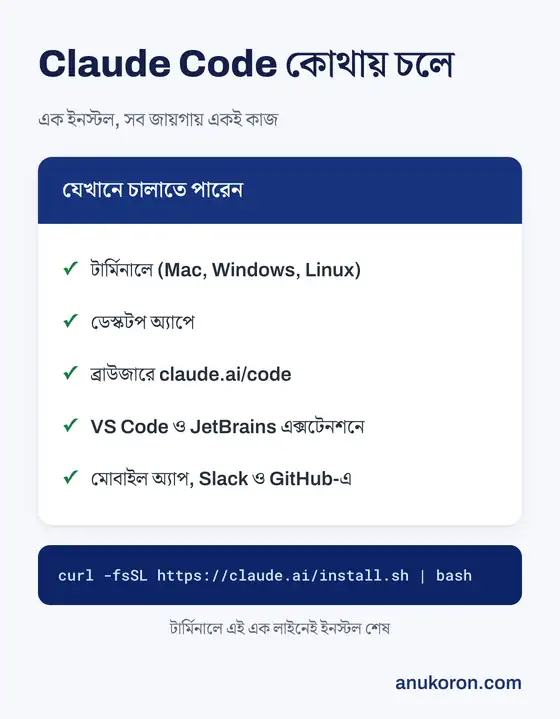
নিচের কমান্ডটা কপি করে টার্মিনালে বসিয়ে দিলেই ইনস্টল হয়ে যাবে:
curl -fsSL https://claude.ai/install.sh | bashপ্রোগ্রামার না হলেও যেখানে কাজে লাগে: নিজের ওয়ার্ডপ্রেস সাইটের ছোটখাটো সমস্যা ঠিক করা, একগাদা ফাইলের নাম বা ফরম্যাট একসাথে বদলানো, অথবা কোডিং শেখার সময় প্রতিটি লাইন বাংলায় বুঝে নেওয়া।
প্ল্যান: Pro ও Max প্ল্যানে এটি অন্তর্ভুক্ত। এছাড়া Anthropic Console দিয়ে API-এর pay-as-you-go দামেও চালানো যায়, যেখানে যতটুকু ব্যবহার করবেন ততটুকুই বিল আসবে।
সতর্কতা: এটা আপনার কম্পিউটারে সত্যিকারের কমান্ড চালায়। তাই যে কমান্ডগুলো অনুমোদন করছেন সেগুলো একবার পড়ে নিন, আর গুরুত্বপূর্ণ ফোল্ডারে কাজ শুরুর আগে একটা ব্যাকআপ রেখে দিন।
দুটি কপি-রেডি প্রম্পট:
এই প্রজেক্টটা পড়ে বাংলায় ব্যাখ্যা করো:
১. কোন ফাইল কী কাজ করে
২. ডেটা কোথা থেকে আসে এবং কোথায় যায়
৩. কোথায় ভুল হওয়ার সম্ভাবনা বেশি

কোনো কোড বদলাবে না, শুধু বুঝিয়ে দাও।
[সমস্যাটা লিখুন] এই সমস্যাটা হচ্ছে।
আগে কারণ খুঁজে বের করো এবং আমাকে বাংলায় বলো কী হয়েছে।
আমি রাজি হলে তবেই ঠিক করবে, তার আগে কোনো ফাইল বদলাবে না।৩. Claude Design: বর্ণনা দিলে ডিজাইন বানিয়ে দেয়
তিনটির মধ্যে এটাই সবচেয়ে নতুন এবং এখনও বিটা পর্যায়ে। ঠিকানা claude.ai/design। এখানে আপনি যা বলবেন, সে তার একটা ডিজাইন বানিয়ে আর্টবোর্ডে বসিয়ে দেবে। আর্টবোর্ড মানে ক্যানভাসের মতো একটা জায়গা, যেখানে ডিজাইনটা বসে থাকে এবং আপনি হাতে ধরে বদলাতে পারেন।
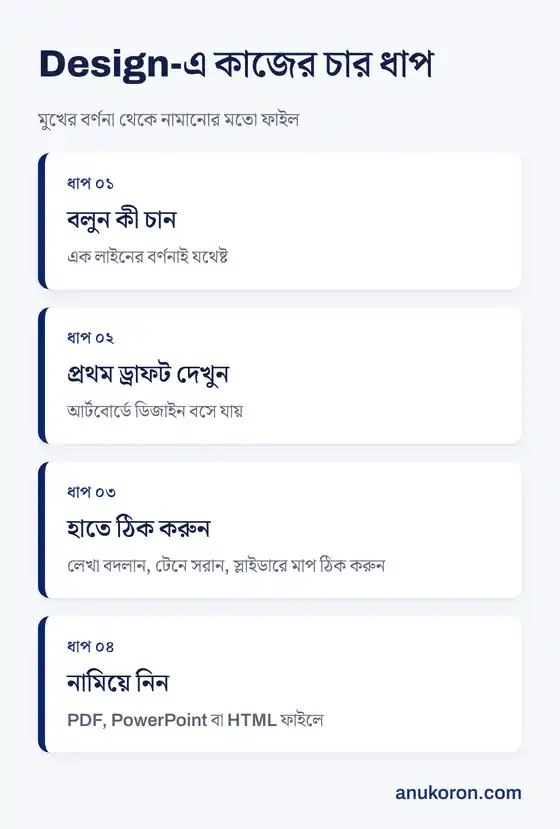
যা বানানো যায়: প্রেজেন্টেশন ও পিচ ডেক, ল্যান্ডিং পেজ ও ওয়েব পেজের মকআপ, মার্কেটিং ব্যানার ও পোস্টার, ওয়্যারফ্রেম, এবং সাধারণ ডকুমেন্ট বা এক পাতার প্রোফাইল।
যেভাবে ঠিক করবেন: শুধু চ্যাট করে নয়। কোনো একটা অংশে ক্লিক করে সরাসরি কমেন্ট করা যায়, লেখায় ক্লিক করে সেখানেই এডিট করা যায়, স্লাইডার টেনে মাপ বা ব্যবধান ঠিক করা যায়, আর উপাদান ধরে টেনে সরানো ও অ্যালাইন করা যায়। এই জায়গাটাই একে সাধারণ AI ছবি বানানোর টুল থেকে আলাদা করে।
নামিয়ে নেওয়া: PDF, PowerPoint (PPTX) বা HTML ফাইলে এক্সপোর্ট করা যায়। চাইলে একটা লিংক বানিয়ে টিমের সাথে শেয়ারও করা যায়। Canva, Adobe Express, Gamma, Miro ও Vercel-সহ কিছু জনপ্রিয় টুলে সরাসরি পাঠানোরও সুযোগ আছে।
বাংলা নিয়ে একটা বাস্তব পরামর্শ: বাংলা লেখা বসানোর পর এক্সপোর্ট করার আগে ফন্ট ঠিকমতো বসেছে কিনা ভালো করে দেখে নিন, কারণ যুক্তাক্ষর মাঝে মাঝে ভেঙে যায়। নিরাপদ পদ্ধতি হলো লেআউটটা আগে ডামি লেখা দিয়ে বানিয়ে নেওয়া, তারপর বাংলা লেখাগুলো এক এক করে বসিয়ে দেখে নেওয়া।
দুটি কপি-রেডি প্রম্পট:
আমার এই পণ্যের জন্য এক পাতার একটা ল্যান্ডিং পেজ ডিজাইন করো।
পণ্য বা সেবা: [কী বিক্রি করেন]।
ক্রেতা: [কারা]। মূল বার্তা: [এক লাইনে]।

অংশ থাকবে: হেডলাইন, তিনটি সুবিধা, দাম, আর একটা বোতাম।
রঙ হালকা রাখো এবং মোবাইলে দেখতে ভালো লাগে এমনভাবে সাজাও।
[বিষয়] নিয়ে ৮ স্লাইডের একটা প্রেজেন্টেশন বানাও।
প্রতি স্লাইডে সর্বোচ্চ ৩টি বুলেট, বড় ফন্ট, ছবি বা আইকনের জায়গা রাখো।
শেষ স্লাইডে যোগাযোগের তথ্য।
পরে PowerPoint ফাইলে এক্সপোর্ট করব, সেভাবেই সাজাও।কোনটা কখন ব্যবহার করবেন
| যে কাজটা করবেন | যেটা বেছে নেবেন |
|---|---|
| প্রশ্ন, লেখা, অনুবাদ, ছোট বিশ্লেষণ | Chat |
| ফোল্ডারভরা ফাইল গুছানো বা বদলানো | Cowork |
| রিপোর্ট, এক্সেল শিট বা স্লাইড বানানো | Cowork |
| কোড লেখা, বাগ ঠিক করা, কমান্ড চালানো | Code |
| ডিজাইন, মকআপ, পিচ ডেক, ব্যানার | Design |
| ছবি তৈরি করা | Claude নয়, ChatGPT বা Gemini |
শেষে একটা কথা মাথায় রাখবেন। চ্যাট, Cowork, Code ও Design সবাই একই ব্যবহারসীমা ভাগ করে নেয়। অর্থাৎ Cowork-এ একটা বড় কাজ চালিয়ে দিলে সেদিন চ্যাটে কম প্রশ্ন করতে পারবেন। তাই ছোট কাজ চ্যাটে সেরে ফেলুন, আর সীমাটা বড় কাজের জন্য জমিয়ে রাখুন।
Claude নাকি ChatGPT — কোনটা কখন
| কাজ | যেটি বেছে নেবেন |
|---|---|
| লম্বা ডকুমেন্ট বা ফাইল বিশ্লেষণ | Claude |
| দীর্ঘ ও স্বাভাবিক ভঙ্গির লেখা | Claude |
| ছবি তৈরি করা | ChatGPT |
| ইন্টারনেট থেকে সর্বশেষ তথ্য | ChatGPT |
| দৈনন্দিন ছোট কাজ | দুটোই সমান |
| কোড লেখা ও ডিবাগিং | Claude |
বিস্তারিত তুলনা পড়ুন: ChatGPT, Claude নাকি Gemini — কোন কাজে কোনটা সেরা?
যে ভুলগুলো নতুনরা করেন
- এক লাইনের প্রশ্ন করা — যত কম তথ্য দেবেন, তত গড়পড়তা উত্তর পাবেন।
- ফাইল আপলোড না করে টাইপ করা — সরাসরি ফাইল দিলে অনেক ভালো ফল আসে।
- প্রথম উত্তরেই থেমে যাওয়া — “আরও সংক্ষিপ্ত করো”, “উদাহরণ যোগ করো” বলে পরিমার্জন করুন।
- তথ্য যাচাই না করা — সংখ্যা, তারিখ ও রেফারেন্স AI ভুল বলতে পারে।
- গোপন তথ্য দেওয়া — NID, ব্যাংক তথ্য বা গ্রাহকের ব্যক্তিগত তথ্য দেবেন না।
সচরাচর জিজ্ঞাসা
Claude কি বাংলা বোঝে?
হ্যাঁ, ভালোভাবেই বোঝে এবং বাংলায় উত্তর দেয়। লম্বা বাংলা লেখা তৈরিতেও এটি বেশ ভালো।
Claude ব্যবহার করতে কি টাকা লাগে?
না। ফ্রি ভার্সনে দৈনন্দিন বেশিরভাগ কাজ করা যায়। বেশি ব্যবহারের প্রয়োজন হলে পেইড প্ল্যান আছে, তবে শুরুতে ফ্রি দিয়েই চালান।
Claude নাকি ChatGPT — কোনটা ভালো?
দুটোই ভালো, পার্থক্য স্বভাবে। লম্বা লেখা, ফাইল বিশ্লেষণ ও কোডিংয়ে Claude এগিয়ে; ছবি তৈরি ও সর্বশেষ ইন্টারনেট তথ্যে ChatGPT এগিয়ে।
বাংলাদেশ থেকে Claude ব্যবহার করা যাবে?
যাবে। claude.ai-তে সরাসরি সাইন-আপ করে ব্যবহার করতে পারবেন।
Claude-এ কি ফাইল আপলোড করা যায়?
যায়। PDF, Word, এক্সেল ও ছবি আপলোড করে সরাসরি প্রশ্ন করতে পারবেন — এটিই Claude-এর সবচেয়ে কাজের ফিচার।
Claude Cowork কি ফ্রিতে ব্যবহার করা যায়?
না। Cowork, Code ও Design তিনটিই পেইড প্ল্যানের সুবিধা, অর্থাৎ Pro, Max, Team বা Enterprise লাগে। ফ্রি অ্যাকাউন্টে শুধু সাধারণ চ্যাট চলে, যেটা দিয়েই দৈনন্দিন বেশিরভাগ কাজ হয়ে যায়।
Claude Code ব্যবহার করতে কি প্রোগ্রামিং জানতে হবে?
কিছুটা জানা থাকলে অনেক বেশি কাজে লাগে, কারণ সে যা করছে সেটা যাচাই করার দায়িত্ব আপনার। তবে একেবারে নতুন হলেও এটি শেখার ভালো সঙ্গী, কারণ প্রতিটি ধাপ বাংলায় বুঝিয়ে দিতে বলা যায়।
Claude Design কি Canva-র বিকল্প?
পুরোপুরি নয়। Canva-তে টেমপ্লেট বেছে নিজে সাজাতে হয়, আর Claude Design-এ বর্ণনা দিলে সে প্রথম ড্রাফট বানিয়ে দেয়, তারপর আপনি হাতে ঠিক করেন। দুটো একসাথেও ব্যবহার করা যায়, কারণ Claude Design থেকে সরাসরি Canva-তে পাঠানো যায়।
বাংলাদেশ থেকে Cowork, Code বা Design ব্যবহার করা যাবে?
যাবে, VPN লাগে না। বাধা একটাই, পেমেন্ট। আন্তর্জাতিক লেনদেনে সক্ষম ডুয়েল কারেন্সি কার্ড থাকলে সাবস্ক্রিপশন করে তিনটিই ব্যবহার করতে পারবেন।
আরও পড়ুন
- ChatGPT কীভাবে ব্যবহার করবেন — শূন্য থেকে শুরু
- ভালো প্রম্পট আর খারাপ প্রম্পটের পার্থক্য কোথায়
- ফ্রিল্যান্সিংয়ে AI ব্যবহার — কাজ পাওয়া থেকে ডেলিভারি
১৮০০+ রেডিমেড প্রম্পট, সম্পূর্ণ বাংলায়
এই লেখার প্রম্পটগুলো কাজে লাগলে বইটি দেখুন — ১০০০+ পৃষ্ঠায় প্রতিটি পেশার জন্য সাজানো প্রম্পট, প্রতিটির সাথে ব্যবহারের নিয়ম ও Pro Tip। ৩৯৯৳-এ ইবুকটি নিন →